
适合初学者的 Blender和下载 Blender格式模型
如果您曾经梦想过 3D 建模并创建引人注目的投资组合,那么您来对地方了。 我们将首先介绍 Blender 界面的基础知识,然后您将逐步发展您的技能。您将学习如何添加 3D 对象并对其进行作,发现可用于创建这些简单资产的所有不同技术。然后,我们将继续学习如何使用材质为每个资产添加颜色,以及如何为场景提供照明和渲染以创建令人惊叹的成品图像。
下载 Blender 我们的冒险从下载 Blender 开始,这是一款免费的开源 3D 创作套件,即将成为您最喜欢的新工具。Blender 不仅仅是任何软件,它是一个支持整个 3D 管道的综合套件。从建模到动画,从渲染到游戏创建,Blender 应有尽有。 所以让我们开始吧。打开您的网络浏览器并前往 Blender 的官方网站,这是下载 Blender 最安全的地方。寻找 下载 顶部附近的按钮。单击它会将您引导至该软件的最新、最稳定的版本。
Blender 适用于所有最新版本的 Windows、macOS 和 Linux。选择与您的作系统匹配的版本以开始下载。下载完成后,打开安装程序文件并按照屏幕上的说明进行安装。此过程可能需要几分钟,但值得等待。
了解界面 现在您已经安装了 Blender,是时候深入研究界面了。首先是 3D 视口。Blender 的工作区乍一看可能看起来有点让人不知所措,但别担心——我们不需要知道每个按钮的作用,因为我们刚刚开始。当我们阅读每一章时,我们将只关注最必要的事情,以便您可以逐步积累您的知识。 现在,让我们专注于导航视区。以下是一些可以帮助您的键盘快捷键:
-
要旋转视图,请按住鼠标中键并移动鼠标。场景围绕中心点旋转,为您提供 360 度视角。
-
要平移视图,请按住键盘上的 Shift 键,并在按鼠标中键的同时向左和向右移动。
-
使用鼠标滚轮滚动以放大和缩小。或者,您可以按住 Control 和鼠标中键,然后上下移动鼠标以进行缩放。
-
选择一个对象,然后按键盘上的数字小键盘句点按钮,将视图对齐到该对象。
-
使用键盘上的 Home 键来框住场景中的所有内容。
从长远来看,习惯键盘快捷键将为您节省大量时间。但是,如果您很难记住,您可以随时返回 View 菜单来慢跑您的记忆。 导航视区的另一种方法是使用右上角的视区 Gizmo。在这里,您可以看到每个轴都是颜色编码的,这使得单击它们以切换视图变得更加容易。您也可以在内部单击并拖动以围绕视区旋转。使用手形图标进行平移,使用放大镜进行放大和缩小。
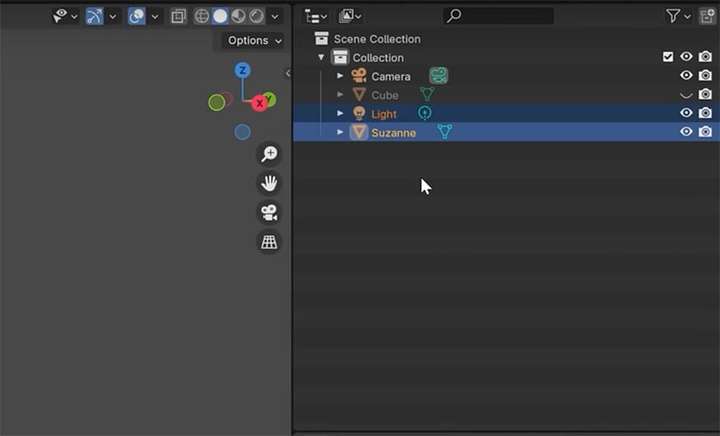
使用鼠标选择您的 3D 对象,只需用鼠标左键单击它们即可。您在视区中选择的任何内容也将在右上角的 Outliner 中高亮显示。将其视为场景的目录。它列出了所有对象、摄像机、灯光等。在此处选择一个项目也会在 3D 视窗中选择它。要选择多个对象,只需按住 Shift 并使用鼠标在场景中选择它们。 在启动 Blender 时获得的默认场景中,您将看到您有一个 Camera 对象。这是一个虚拟视点,将从中渲染 3D 场景。要通过相机的镜头查看,请单击 Camera 按钮或按数字键盘上的 0。这将切换到 Camera 视图,准确显示将要渲染的内容。要退出摄像机视图,只需按下鼠标中键并拖动它,然后照常再次使用它。 这就是你在 Blender 中导航视口的方式。练习这些动作并从各个角度探索您的场景。
创建 3D 对象 Blender 使开始使用对象填充场景变得非常容易。首先,我们将添加您将使用的最常见对象。右键单击以确保未选择任何内容。现在按 Shift-A 调出 Add 菜单,这是您可以创建的所有对象的门户。在这里,您可以找到从立方体和球体等网格到光源和摄像机的所有内容。 让我们从基本的 3D 对象开始,它们位于 Mesh (网格) 菜单下。我们将通过转到 Mesh (网格) 和 Sphere (球体) 来添加一个球体。 Blender 会在 3D 光标所在的位置添加新对象。您可以通过按住 Shift 键并右键单击视区来移动 3D 光标。 现在我们已经知道如何添加对象,可以使用视区左侧菜单中的 Move (移动) 按钮来移动它们。在 Move (移动) 下,您还将看到 Rotate (旋转) 和 Scale (缩放)。要复制对象,只需选择它并按 Shift-D 即可。 让我们通过按 Shift-A 并添加平面、立方体、球体、圆柱体、圆锥体和圆环来开始快速创建场景。要移动它们,只需转到右上角的小工具,然后选择 Z 按钮即可更改为顶部视图。这可确保您仅在一个平面中移动它们,而不是在 3D 空间中移动它们。按 G 键可抓取对象并移动它。
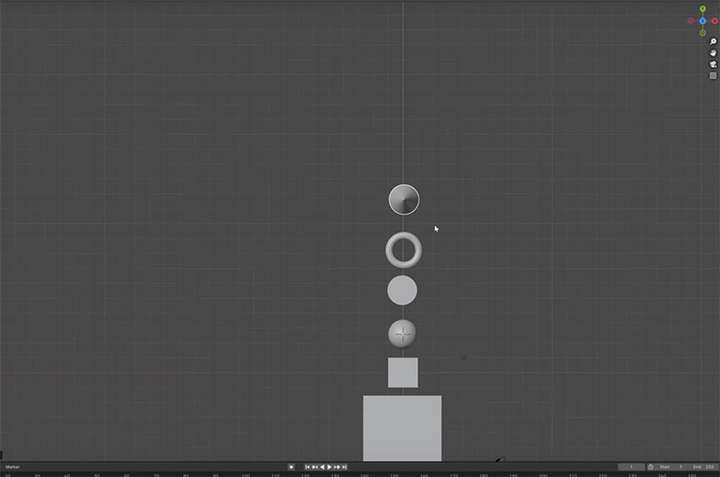
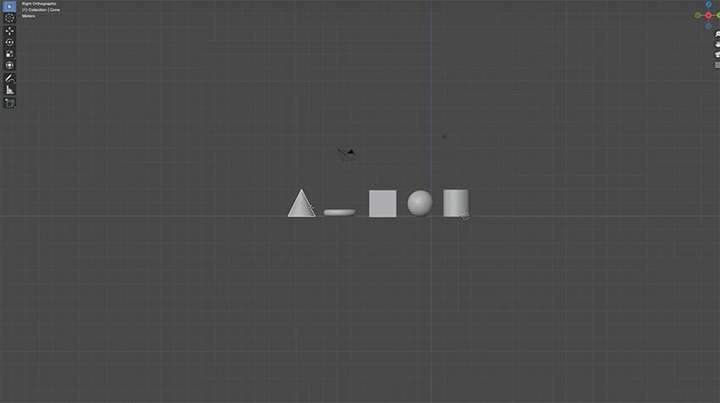
如您所见,使用 Blender 添加、定位、缩放、旋转、复制和删除对象很容易。有了这些工具,您就可以顺利地创建您能想象到的任何东西。尝试不同的对象,看看您可以创建什么。
添加材质 现在我们已经有了基本场景和一些可以尝试的对象,是时候使用材质通过颜色使它们栩栩如生了。材质不仅为我们的对象添加颜色,还有助于定义我们的对象在不同光照和不同角度下的外观。 要为对象添加颜色,只需选择它并转到屏幕右侧的 Properties 面板。单击 Material Properties 图标,它看起来有点像一个红色的方格球体。
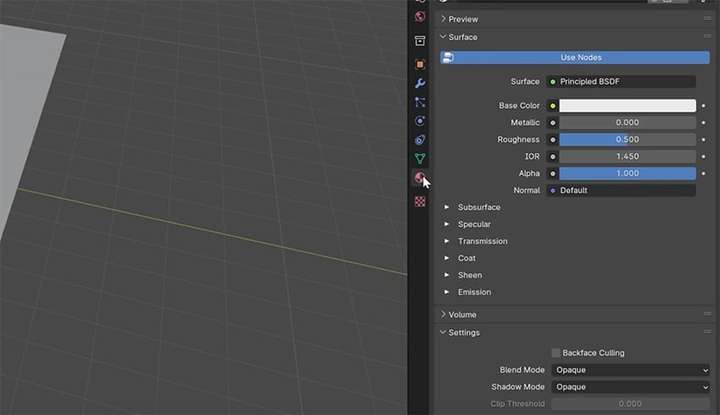
然后通过单击加号图标添加新材质。这将为您的对象创建一个新的材质插槽。
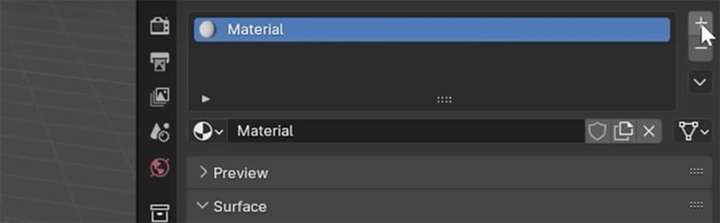
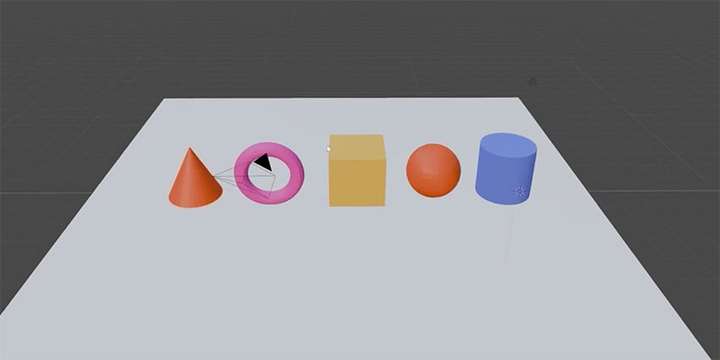
现在,您只需单击面板中的 Base Color 并更改颜色。 如果您处于 Solid Display 视图模式,则不会在视区中看到任何变化。要查看新颜色,请切换到 Material Preview 或 Render Preview 模式。 让我们使用此方法来更改所有对象的颜色。因此,只需依次单击每个对象,创建新材质并更改基础颜色。您还可以为每种颜色命名,然后根据需要重新引用它并将其应用于其他对象。这是它最后的样子:
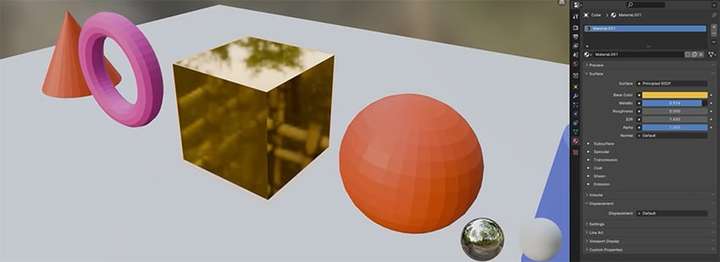
您还可以使用 Material 选项卡更改对象的纹理。例如,如果向下滑动 Roughness 滑块,则对象将变得更平滑并反射更多光线。您可以将它与 Metallic 滑块结合使用,使对象看起来像金属。以下是 Roughness (粗糙度) 较低和 Metallic (金属感) 值较高的立方体的外观。
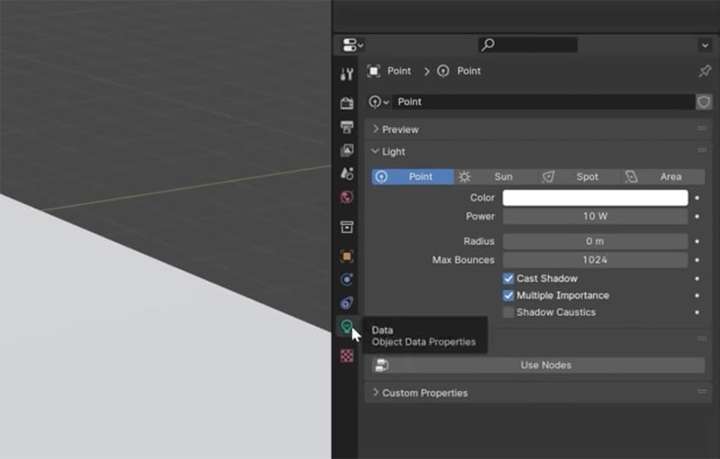
如何照明和渲染 每个精彩的场景都需要出色的照明。Blender 中的照明有助于营造氛围、强调纹理并增加深度。然后渲染将我们的 3D 场景转换为我们可以共享的最终图像或动画。 Blender 中的照明 让我们从照明开始。您可以通过按 Shift-A 并选择 Light 在 Blender 中添加照明。然后选择光源类型(我们将选择 Point),然后单击以将其放置在场景中。您可以四处移动它并查看它如何影响阴影和高光。 要更改光照的强度和其他方面,请转到右侧的 Object Data Properties 面板。
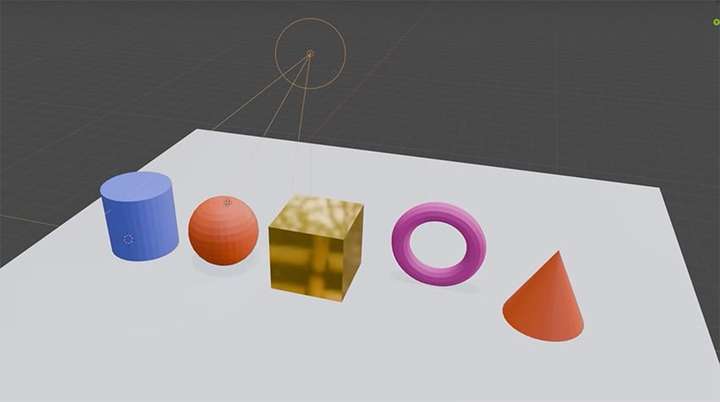
尝试设置并移动光源,看看它如何影响物体上的光照和阴影。然后将其从点光源更改为聚光灯:
您还可以尝试不同类型的光(如面光)并使用不同的视图(如侧视图):
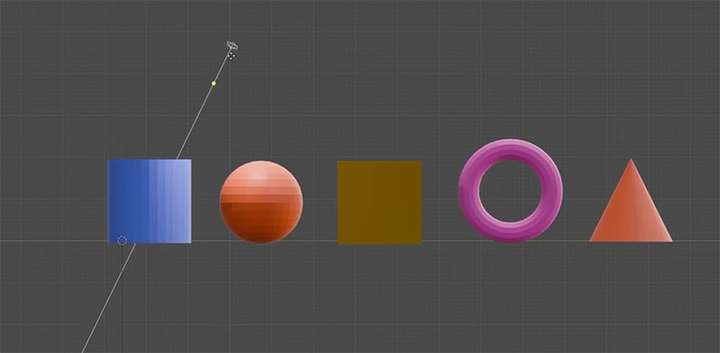
请记住,您需要处于 Material Preview 模式或 Render Preview 模式才能看到光照变化。由于我们正在研究不同的模式,因此以下是它们的概要:
-
线框模式允许您将场景视为线条网格。此模式非常适合了解模型的结构和确保编辑的准确性,但它不显示任何光照效果。
-
纯色模式显示默认底纹。它给出了形式和深度的大致概念,没有纹理或照明的干扰。它非常适合建模和雕刻。
-
Material Preview 模式显示材质和光照的外观。它对于在近似照明条件下设计和调整材质非常有用。
-
Render Preview (渲染预览) 模式显示具有完整光照、材质和效果的场景,就像它们在最终渲染中的显示效果一样。这对于了解照明选择的全部影响至关重要。
在 Blender 中渲染 Blender 提供两种渲染引擎:
-
Eevee 是 Blender 的实时渲染引擎,提供速度和效率,非常适合快速预览和截止日期紧迫的项目。
-
另一方面,Cycles 是一种光线追踪渲染引擎,以其准确性和真实感而闻名,尤其是在模拟照明阴影方面,但代价是渲染时间更长。
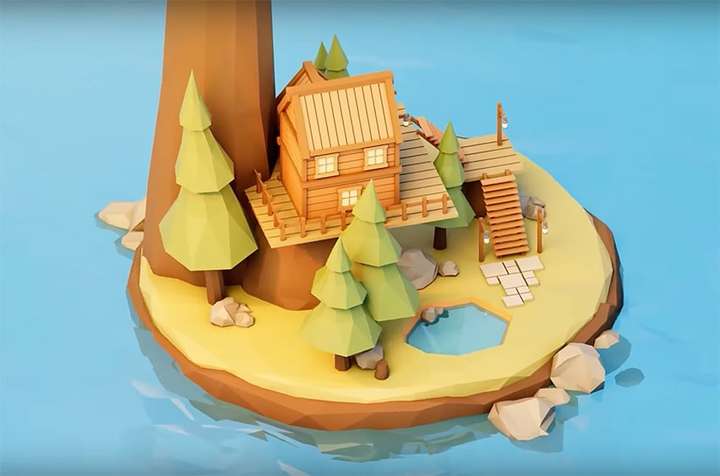
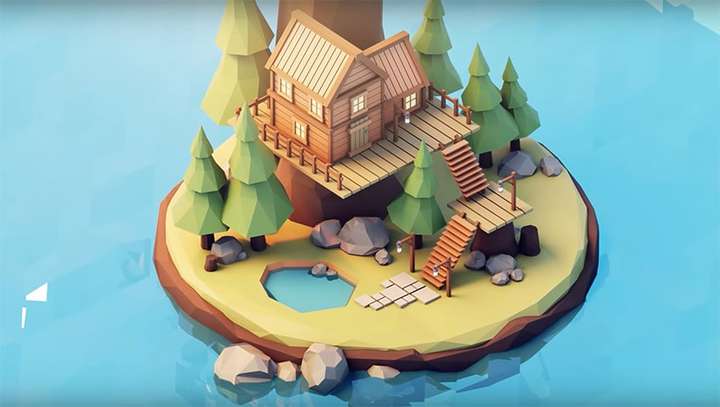
创建您的树屋 现在我们已经了解了 Blender 的基础知识,让我们开始本课程中令人兴奋的部分:创建这个很酷的低多边形场景。
1. 本站所有资源来源于用户上传和网络,如有侵权请邮件联系站长!
2. 分享目的仅供大家学习和交流,请不要用于商业用途!
3. 如果你也有好源码或者教程,可以到用户中心发布,分享有积分奖励和额外收入!
4. 本站提供的源码、模板、插件等等其他资源,都不包含技术服务请大家谅解!
5. 如有链接无法下载、失效或广告,请联系管理员处理!
6. 本站资源售价只是赞助,收取费用仅维持本站的日常运营所需!
7. 如遇到加密压缩包,默认解压密码为"gltf",如遇到无法解压的请联系管理员!
8. 因为资源和程序源码均为可复制品,所以不支持任何理由的退款兑现,请斟酌后支付下载
声明:如果标题没有注明"已测试"或者"测试可用"等字样的资源源码均未经过站长测试.特别注意没有标注的源码不保证任何可用性
GLB下载网 - GLB/GLTF模型与格式资源免费下载,支持在线浏览与转换 » 适合初学者的 Blender和下载 Blender格式模型
2. 分享目的仅供大家学习和交流,请不要用于商业用途!
3. 如果你也有好源码或者教程,可以到用户中心发布,分享有积分奖励和额外收入!
4. 本站提供的源码、模板、插件等等其他资源,都不包含技术服务请大家谅解!
5. 如有链接无法下载、失效或广告,请联系管理员处理!
6. 本站资源售价只是赞助,收取费用仅维持本站的日常运营所需!
7. 如遇到加密压缩包,默认解压密码为"gltf",如遇到无法解压的请联系管理员!
8. 因为资源和程序源码均为可复制品,所以不支持任何理由的退款兑现,请斟酌后支付下载
声明:如果标题没有注明"已测试"或者"测试可用"等字样的资源源码均未经过站长测试.特别注意没有标注的源码不保证任何可用性
GLB下载网 - GLB/GLTF模型与格式资源免费下载,支持在线浏览与转换 » 适合初学者的 Blender和下载 Blender格式模型
常见问题FAQ
- 免费下载或者VIP会员专享资源能否直接商用?
- 本站所有资源版权均属于原作者所有,这里所提供资源均只能用于参考学习用,请勿直接商用。若由于商用引起版权纠纷,一切责任均由使用者承担。更多说明请参考 VIP介绍。
- 提示下载要提取码
- 分享过期和重复下载怎么办
- 模型和平台不兼容怎么办


